Wyniki symulacji oglądasz w portalu, bez pobierania plików i bez własnego oprogramowania. Podgląd Wyniki 3D działa nie tylko po zakończeniu obliczeń, ale też w ich trakcie, na dotychczasowych wynikach. Możesz ustawić go pod siebie, odczytać wartość w dowolnym punkcie przekroju i zapisać gotowy kadr do raportu.
W skrócie
W zakładce Wyniki 3D w szczegółach symulacji możesz:
- oglądać wyniki już w trakcie obliczeń i wczytywać nowsze jednym kliknięciem,
- przełączać dym, przekroje i powierzchnie oraz szybko znaleźć właściwy przekrój,
- ustawić warstwy, kamerę, przycięcie modelu i tło,
- kliknąć przekrój lub powierzchnię i odczytać wartość w tym miejscu (Sonda),
- przejść na pełny ekran i zapisać kadr jako obraz PNG.
Jak korzystać z Wyników 3D
1. Otwórz Wyniki 3D, także w trakcie obliczeń
W szczegółach symulacji otwórz zakładkę Wyniki 3D. Dla symulacji, która jeszcze się liczy (a także przerwanej, zakończonej błędem lub anulowanej), podgląd pokazuje ostatnie wyniki przesłane z serwera obliczeniowego. Gdy pojawią się nowsze, obok tytułu zobaczysz przycisk Wczytaj nowsze wyniki. Po kliknięciu kamera, tryb, wielkość i klatka zostają na miejscu, a także paleta kolorów i tryb zakresu. Po zakończeniu obliczeń strona przełącza się na wyniki końcowe.
2. Wybierz, co pokazać, i znajdź przekrój
W panelu Ustawienia widoku (w prawym górnym rogu podglądu) wybierz w polu Co pokazać: Dym, Przekroje albo Powierzchnie. Przekroje i powierzchnie są dostępne, jeśli Twój plik .fds je definiuje (polecenia SLCF i BNDF). Dla przekrojów otwórz listę Przekrój. Każdy wiersz podaje wielkość, płaszczyznę, położenie i numer, np. XZ · Y = 3,658 m, a pod listą widzisz, ile przekrojów jest dostępnych.
Listę możesz przeszukać: wpisz np. temp, x=2 albo slcf 3. Między przekrojami przełączasz się też przyciskami ▲▼ obok listy lub klawiszami [ i ]. Portal zapamiętuje ostatni wybór dla każdej symulacji, a suwak Krycie przekroju pozwala zobaczyć model „przez” przekrój. Panel możesz zwinąć, żeby zwolnić miejsce na model.
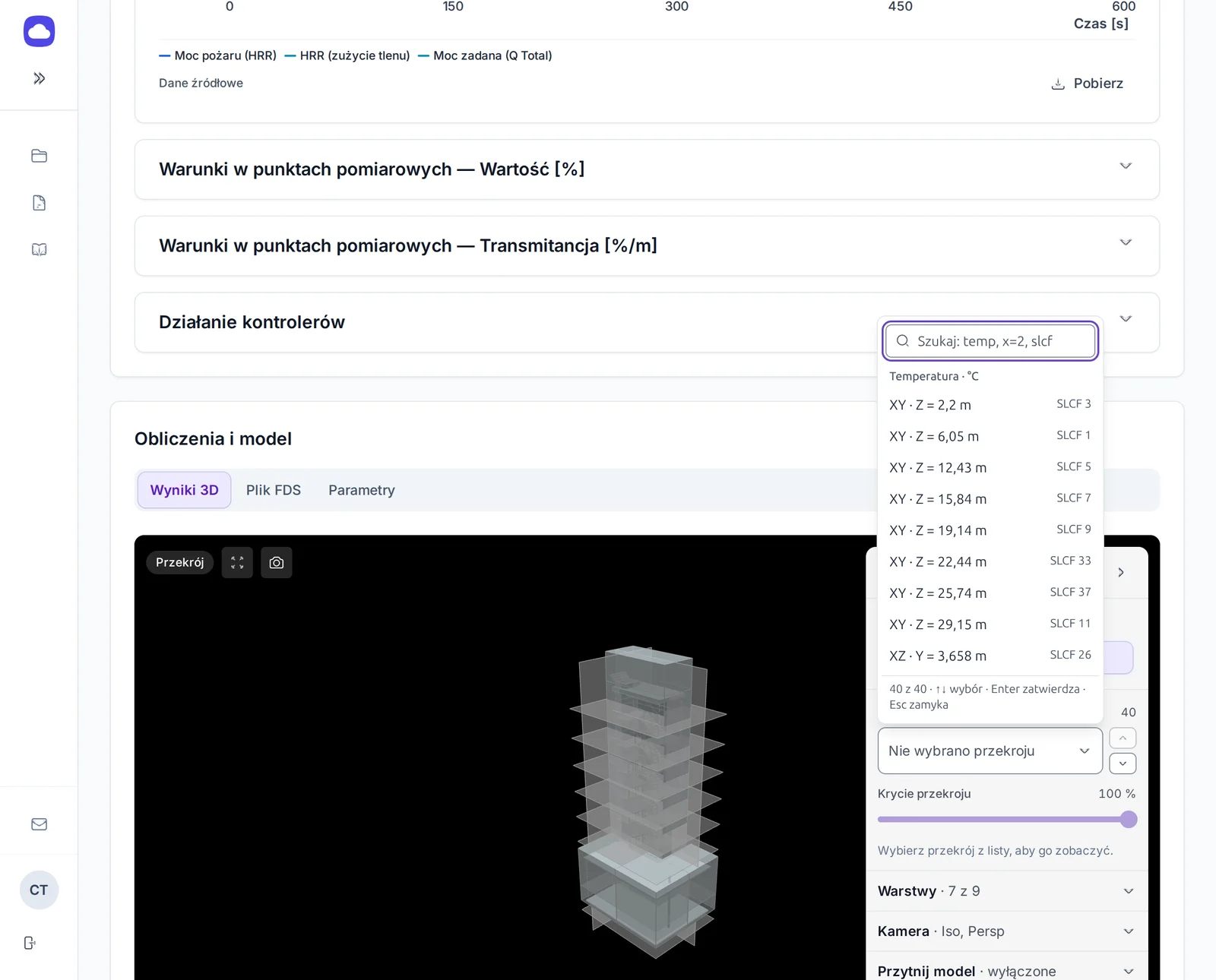
Lista przekrojów z wyszukiwarką: każdy wiersz mówi, gdzie leży płaszczyzna.
3. Ustaw czas i tempo
Pod podglądem jest pasek czasu: Do początku, Odtwarzaj / Wstrzymaj, oś czasu z licznikiem (np. 180,0 s / 600,0 s) i lista Tempo od 0,5× do 4×. Przy zmianie przekroju lub trybu portal zostawia ustawiony czas. Legenda kolorów w lewym dolnym rogu pokazuje zakres wartości dla całej symulacji.
Z klawiatury (po kliknięciu w podgląd 3D): Spacja odtwarza i wstrzymuje, ← i → przesuwają o jedną klatkę, Shift + ←/→ o dziesięć klatek, a Home wraca na początek.
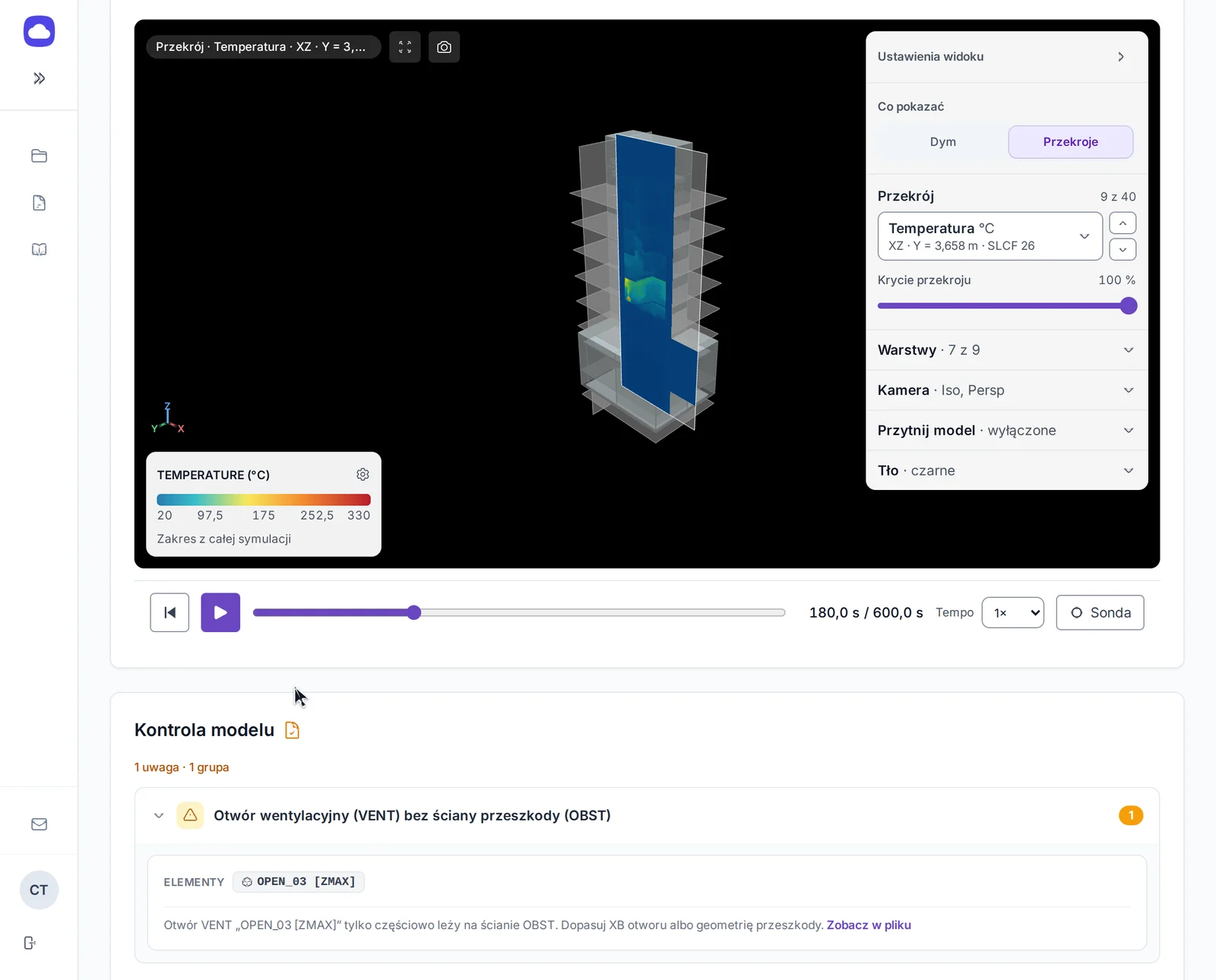
Panel ustawień, legenda i pasek czasu w jednym widoku.
4. Ustaw widok pod siebie
W panelu Ustawienia widoku każda grupa rozwija się osobno:
- Warstwy: włączasz i wyłączasz przeszkody, wentylację, otwory, urządzenia, siatki, siatkę pomocniczą, źródła ognia, regiony INIT i Slice. Przycisk Wszystkie warstwy zaznacza lub odznacza całość, a suwak Przezroczystość pozwala zajrzeć do środka.
- Kamera: widok z przodu, z tyłu, z lewej, z prawej, z góry, z dołu lub izometryczny, a także przełącznik Persp (perspektywa) i Ortho (rzut ortogonalny). Reset wraca do widoku początkowego.
- Przytnij model: suwaki i pola dla osi X, Y i Z (min i max) ucinają model, więc obejrzysz przekrój wnętrza. Reset przywraca cały model.
- Tło: czarne, ciemnoszare, szare, jasnoszare lub białe.
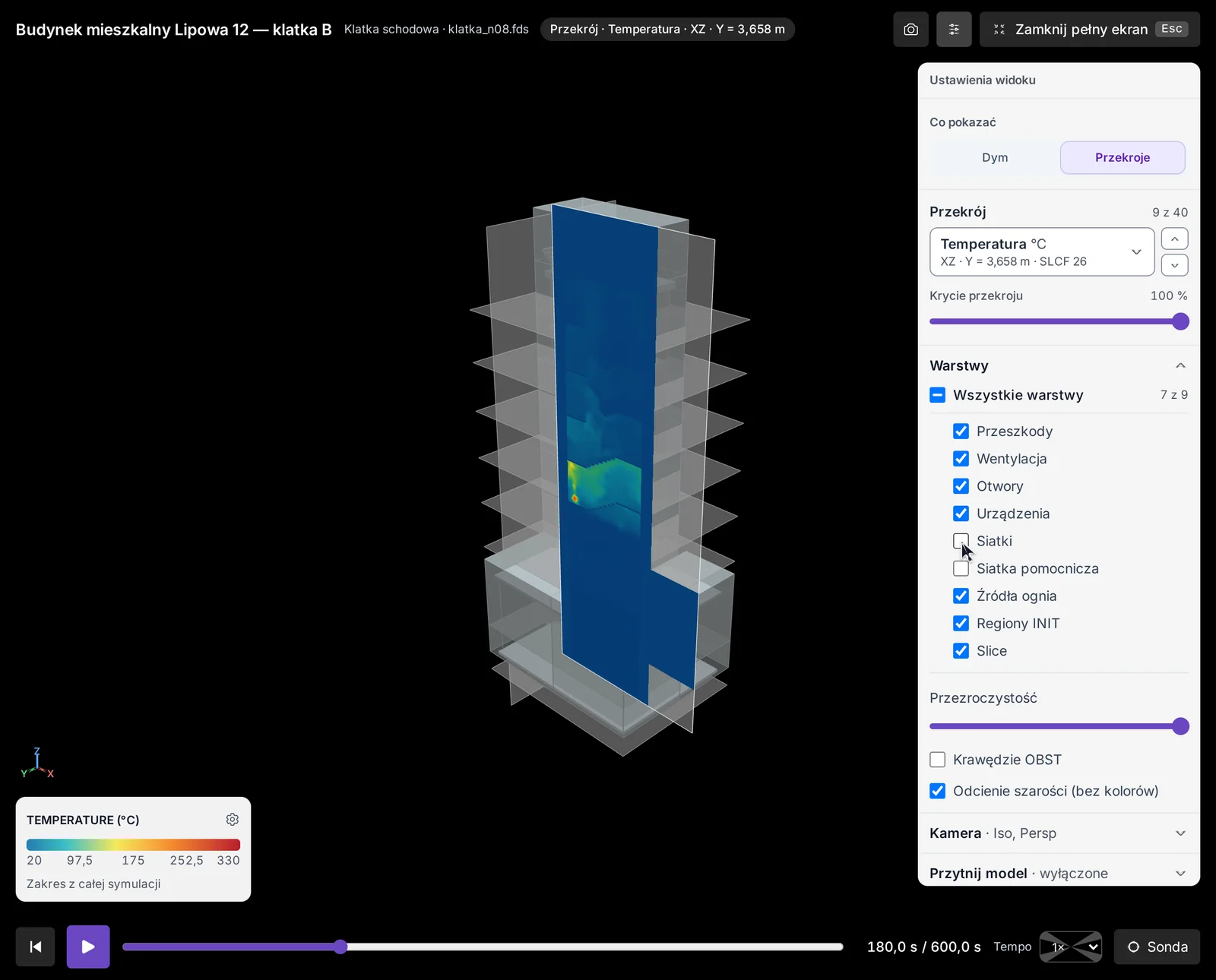
Warstwy włączasz i wyłączasz pojedynczo.
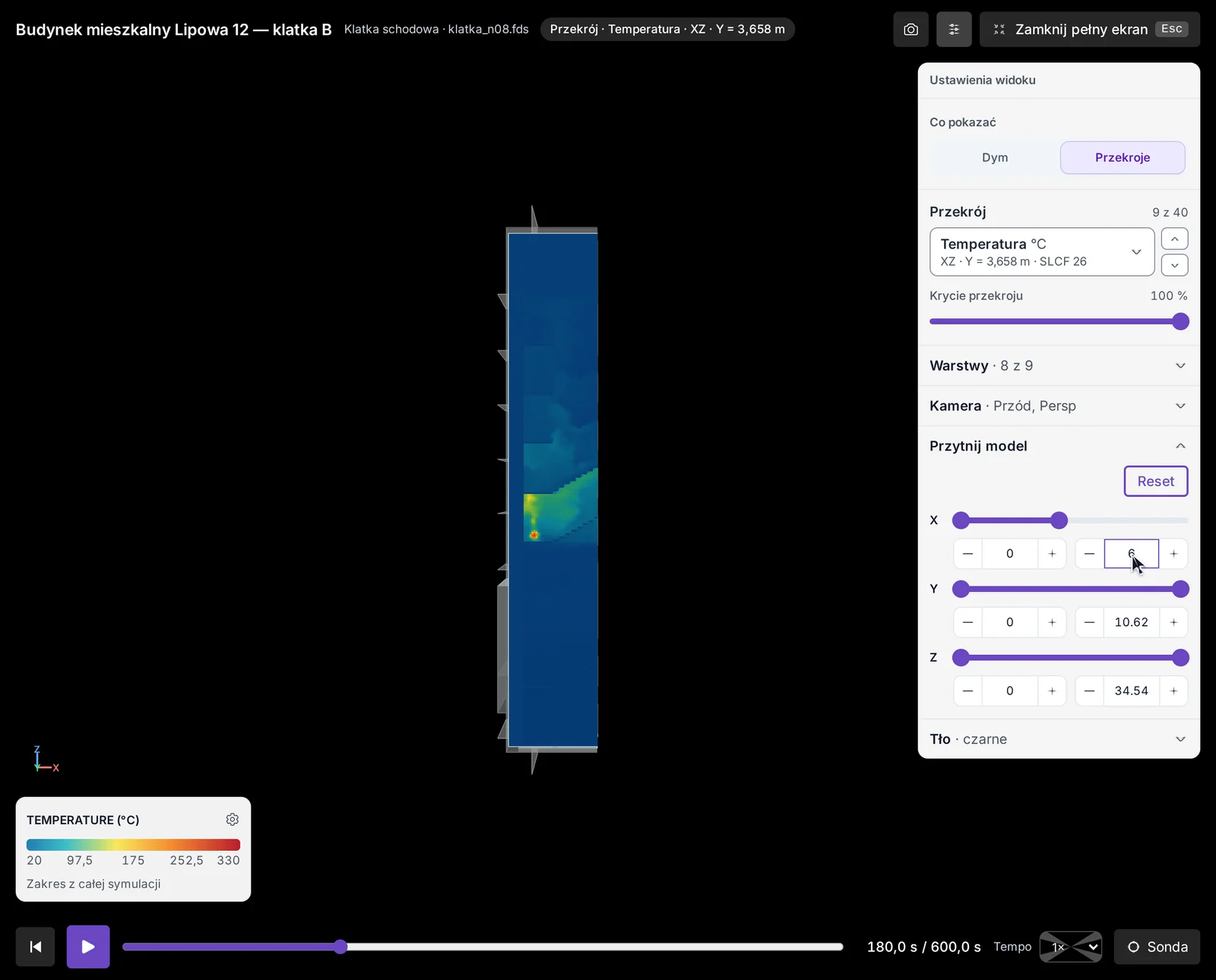
Widok z przodu i przycięcie osi X: łatwiej zobaczyć przekrój przez wnętrze.
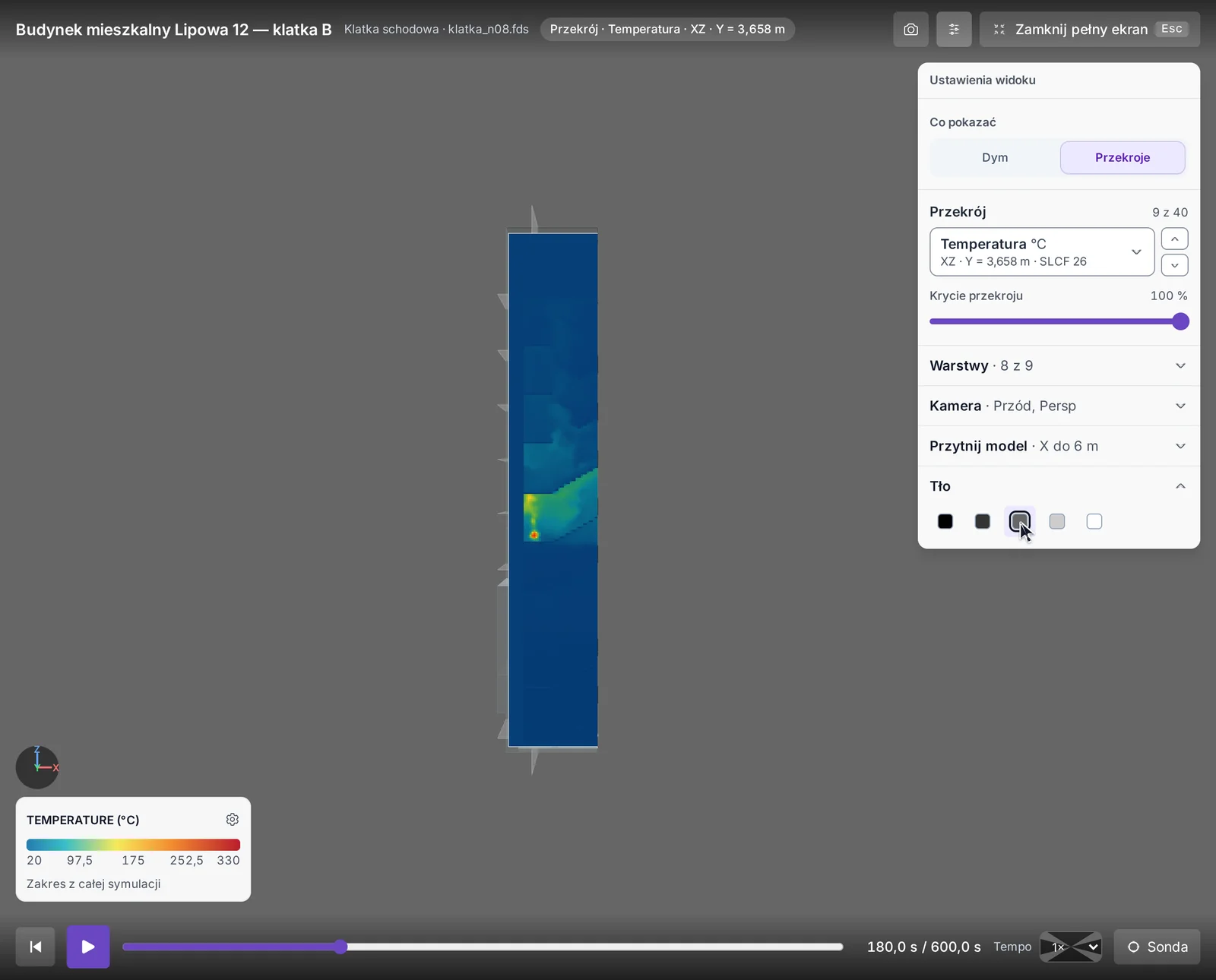
Tło zmieniasz jednym kliknięciem.
5. Odczytaj wartość Sondą
Dla przekrojów i powierzchni włącz przycisk Sonda na pasku czasu, a potem kliknij miejsce, które Cię interesuje. Pojawi się znacznik i dymek z wartością, np. 91,9 °C, współrzędnymi punktu i czasem (t = 180,0 s). Dla powierzchni dymek podaje nazwę przeszkody, na której leży punkt, np. OBST 27 (BURNER).
Znacznik zostaje w tym samym miejscu przy obracaniu modelu, a wartość i czas zmieniają się razem z odtwarzaną klatką. Usuniesz go klawiszem Esc, kliknięciem w tło, wyłączeniem Sondy albo zmianą trybu lub wielkości. Przy włączonej Sondzie kliknięcie nie otwiera podglądu obiektu; po jej wyłączeniu wszystko działa jak wcześniej.
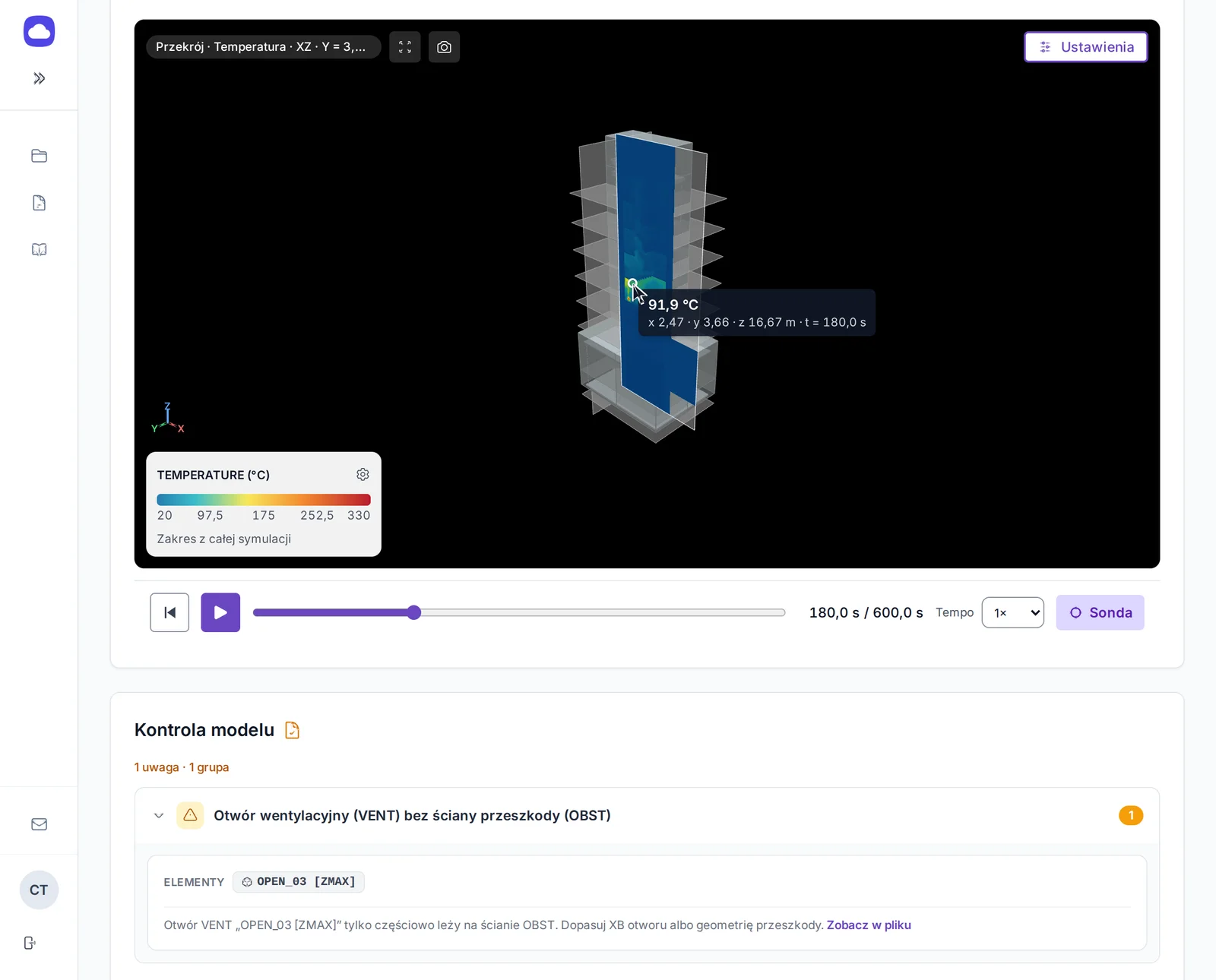
Dymek Sondy: wartość, współrzędne punktu i czas symulacji.
6. Przejdź na pełny ekran
Kliknij Pełny ekran obok nazwy trybu albo naciśnij klawisz F. Widok zajmie cały ekran: u góry zobaczysz nazwę symulacji i plik .fds, a na dole pasek czasu. Kamera, tryb, przekrój i klatka zostają takie same. Zamkniesz go przyciskiem Zamknij pełny ekran lub klawiszem Esc.
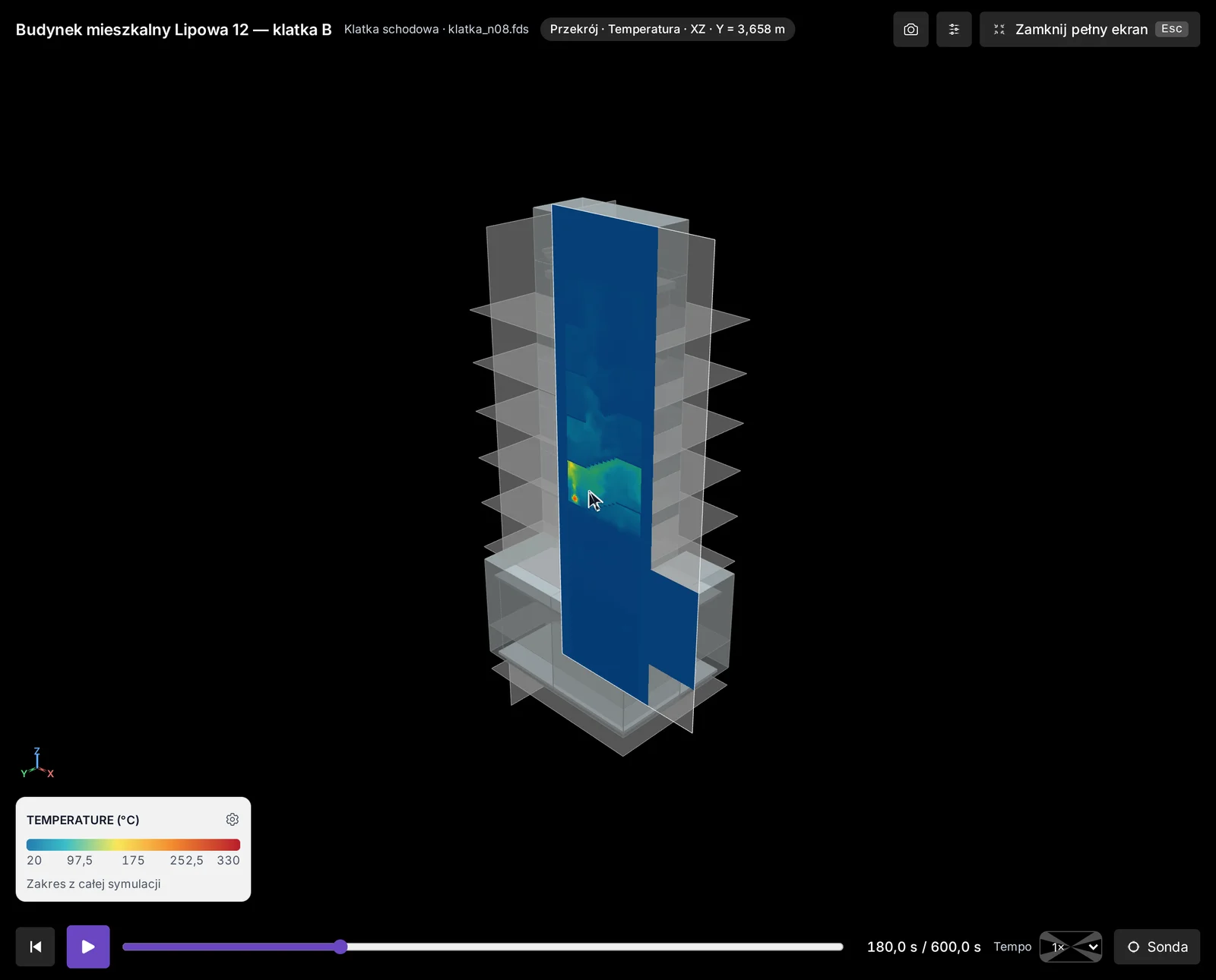
Pełny ekran przydaje się na prezentacji i przy małych przekrojach.
7. Zapisz obraz PNG
Przycisk Zapisz obraz PNG (obok Pełny ekran) zapisuje kadr, który widzisz: widok 3D z paskiem podpisu pod spodem (symulacja, tryb, przekrój i czas) oraz legendą kolorów dla przekrojów i powierzchni. Odtwarzanie nie zatrzymuje się, a po zapisie pojawia się komunikat Zapisano obraz PNG. Znacznika Sondy na obrazie nie ma. Nazwa pliku zawiera nazwę symulacji, tryb widoku i czas.
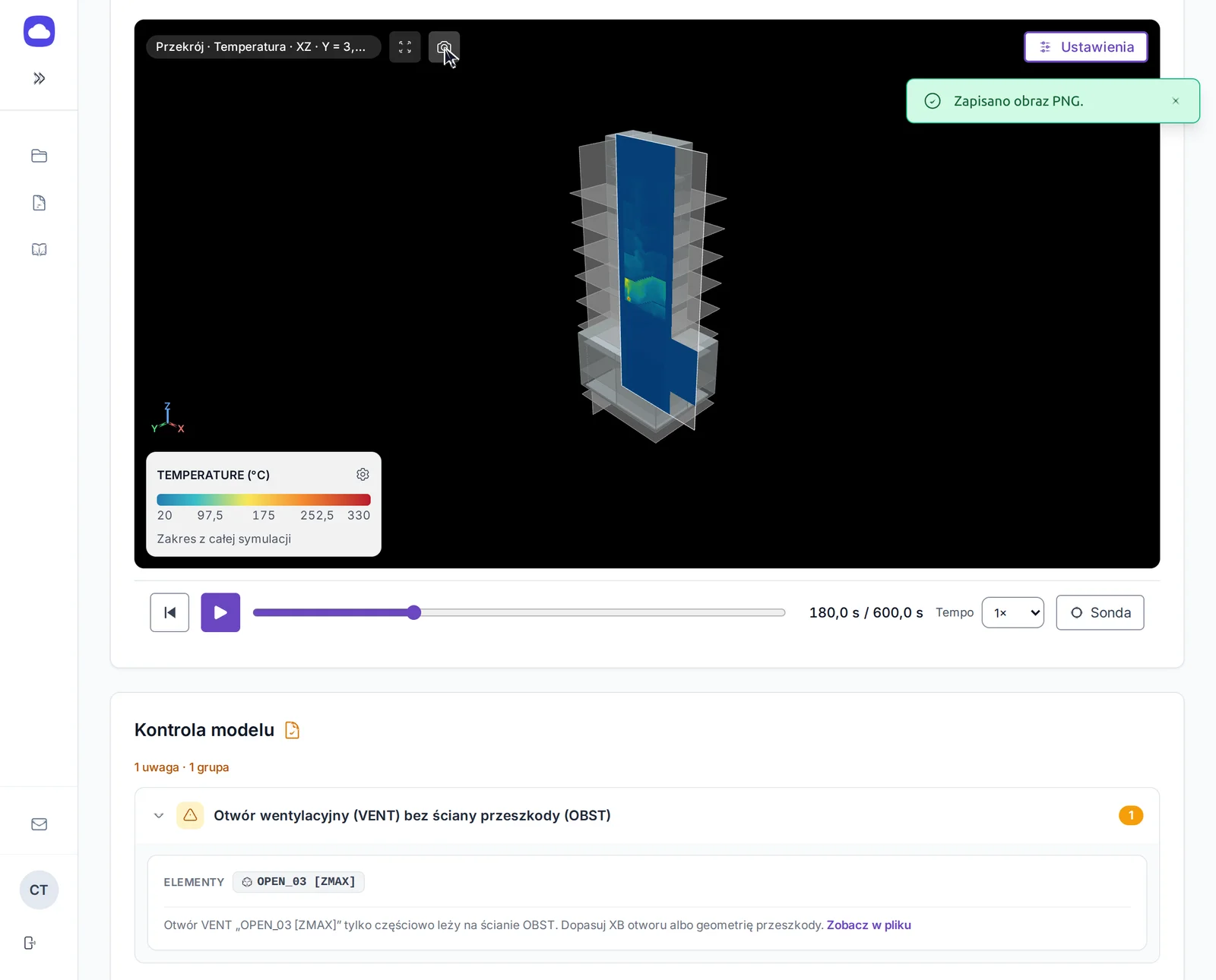
Gotowy kadr trafia do pobranych plików, np. do raportu lub prezentacji.
FAQ
Czy mogę oglądać wyniki, zanim obliczenia się skończą? Tak. Wyniki 3D pokazują ostatnie wyniki przesłane z serwera obliczeniowego, a nowsze wczytujesz przyciskiem Wczytaj nowsze wyniki.
Czy Sonda działa dla dymu? Nie. Sonda jest dostępna dla trybów Przekroje i Powierzchnie.
Skąd portal bierze wartość w kliknięciu? Z wyników obliczeń dla klikniętego punktu przekroju lub powierzchni w aktualnie wybranej klatce. Dymek podaje współrzędne punktu i czas, więc możesz sprawdzić, gdzie dokładnie odczytano wartość.
Kliknięcie nic nie pokazuje. Dlaczego? Sprawdź, czy Sonda jest włączona i czy klikasz w przekrój lub powierzchnię, a nie w tło. Przeciągnięcie myszą (obrót modelu) nie ustawia znacznika.
Czy obraz PNG ma legendę? Tak, dla przekrojów i powierzchni. Pod widokiem jest też podpis z nazwą symulacji, trybem, przekrojem i czasem.