Po obliczeniach wyniki z plików CSV w archiwum wyników możesz obejrzeć jako wykresy, bez pobierania archiwum. Sekcja Wyniki w szczegółach symulacji zbiera moc pożaru, pomiary w punktach DEVC i stany kontrolerów. Serie włączasz i wyłączasz jednym kliknięciem, a gotowy wykres zapisujesz jako PNG.
W skrócie
W sekcji Wyniki w szczegółach symulacji możesz:
- obejrzeć przebieg mocy pożaru (HRR) w czasie symulacji,
- zobaczyć pomiary w punktach DEVC, osobno dla każdej wielkości (np. temperatura, widoczność),
- sprawdzić stany kontrolerów w czasie,
- włączać i wyłączać serie albo zostawić jedną, żeby porównać przebiegi,
- zapisać wykres jako obraz PNG do raportu.
Co pokazują wykresy
Każda karta to osobny plik wynikowy z archiwum wyników. Karta pojawia się tylko wtedy, gdy w wynikach są dane do jej narysowania.
| Karta | Co pokazuje |
|---|---|
| Rozwój pożaru (HRR) | Zmianę mocy uwalnianego ciepła w czasie symulacji. Dane z pliku _hrr.csv. |
| Warunki w punktach pomiarowych (osobna karta dla każdej wielkości) | Wartości w punktach DEVC zdefiniowanych w modelu. Nazwa karty zawiera wielkość, np. Wartość % albo Transmitancja %/m. Dane z pliku _devc.csv. |
| Działanie kontrolerów | Stany logiczne kontrolerów: −1 to nieaktywny, +1 to aktywny. To stan, nie wielkość fizyczna. Dane z pliku _ctrl.csv. |
Wykresy opisują przebieg z symulacji. To nie jest ocena zgodności z normą. DEVC to punkty pomiarowe w modelu, nie fizyczne czujniki w budynku. Przy przycisku Jak czytać w nagłówku sekcji znajdziesz krótki opis każdego wykresu.
Jak korzystać z wykresów
1. Otwórz sekcję Wyniki
Wejdź w szczegóły zakończonej symulacji. Sekcja Wyniki jest nad podglądem modelu. Gdy kart jest kilka, otwarta jest pierwsza, a pozostałe możesz rozwinąć kliknięciem w nagłówek.
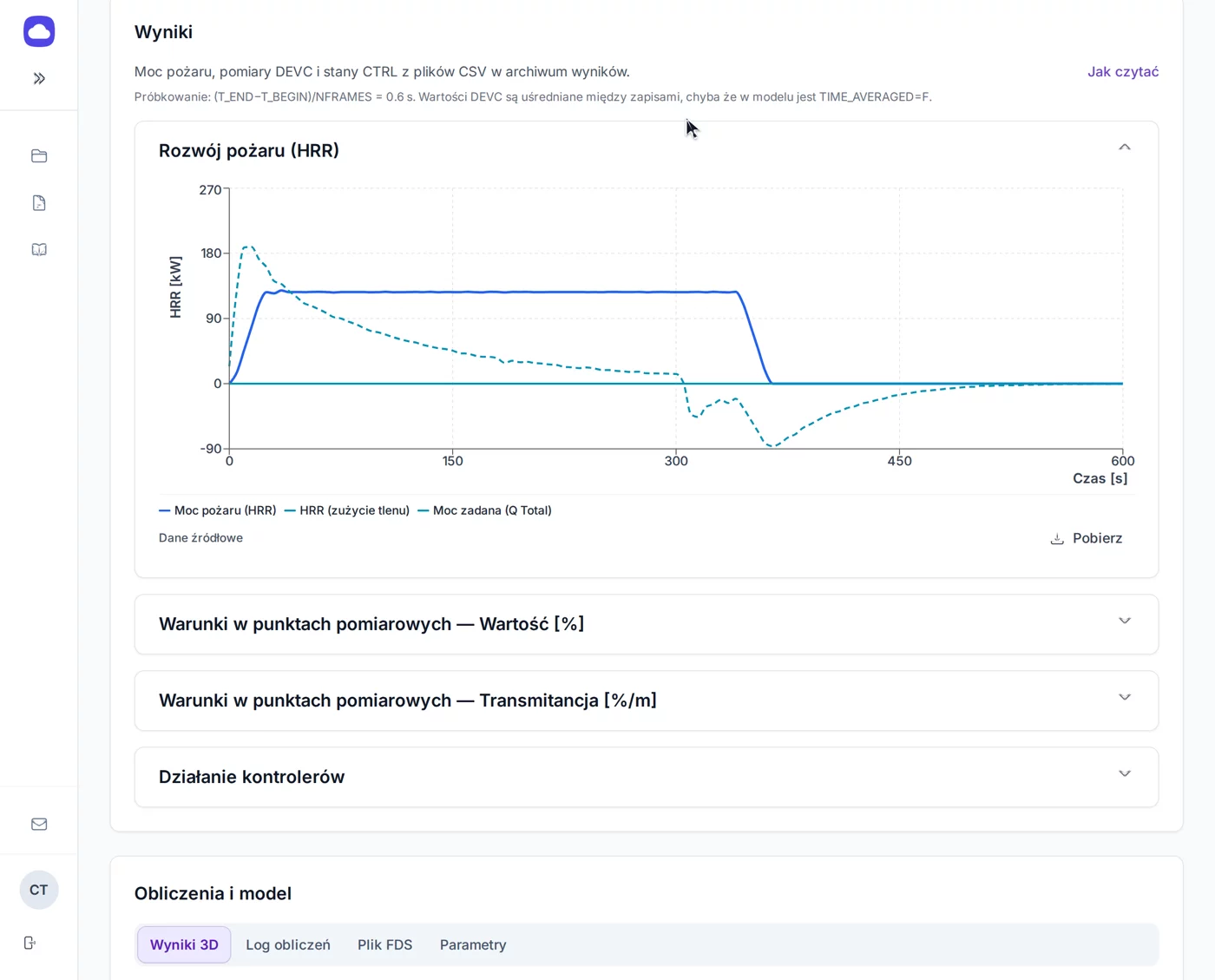
Sekcja Wyniki: pierwsza karta jest otwarta, pozostałe zwinięte.
2. Włączaj i wyłączaj serie
Kliknij nazwę serii w legendzie pod wykresem, żeby ją wyłączyć albo włączyć. Podwójne kliknięcie zostawia tylko tę jedną serię. Pokaż wszystkie przywraca pozostałe. Gdy karta ma 8 lub więcej serii, wykres startuje z pierwszą serią, a resztę włączasz sam. Po najechaniu kursorem na wykres zobaczysz wartość i czas.
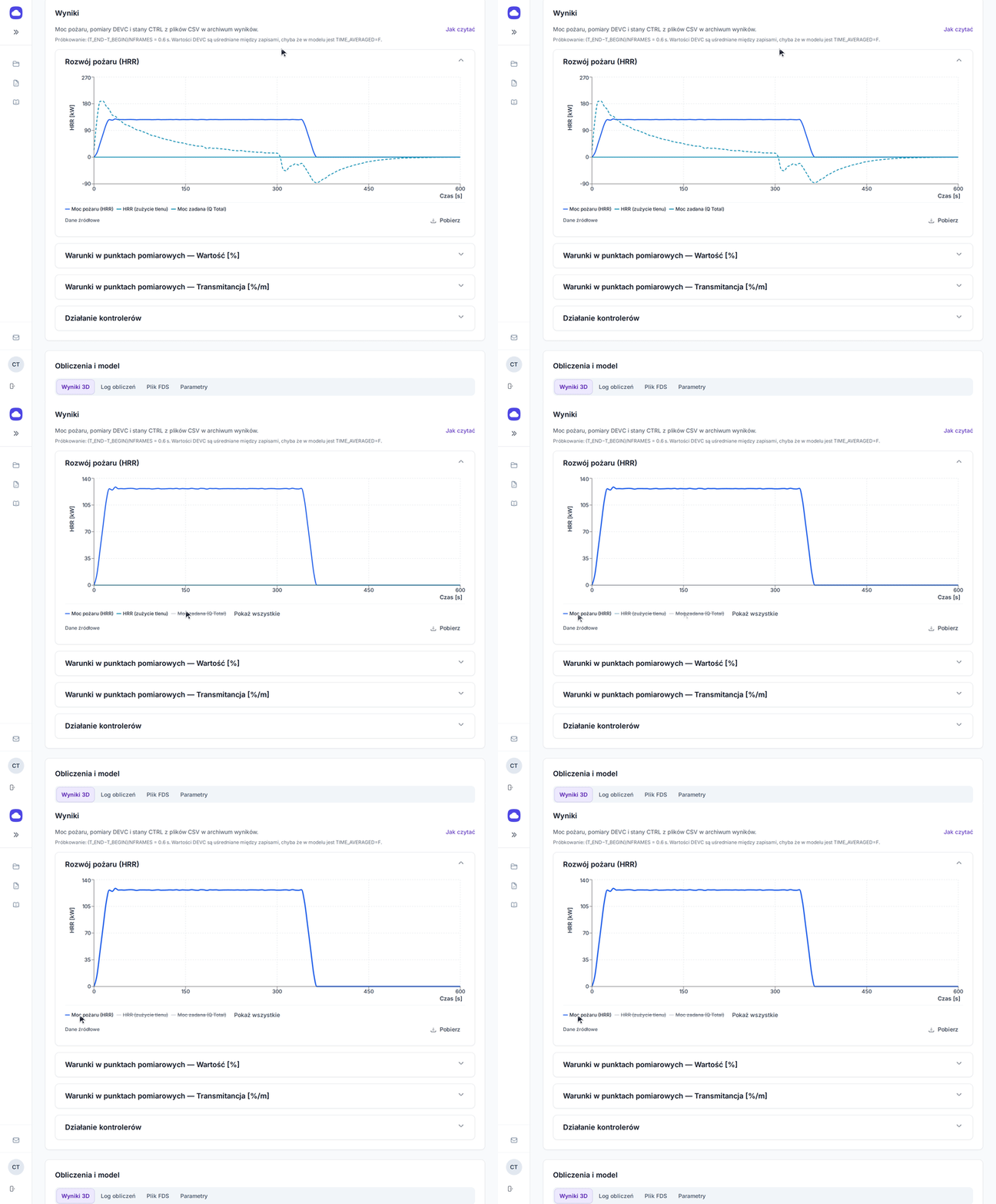
Kliknięcie wyłącza serię, podwójne kliknięcie zostawia tylko ją. Oś pionowa dopasowuje się do widocznych serii.
3. Zapisz wykres jako PNG
Kliknij Pobierz pod wykresem. Portal zapisze wykres z otwartej karty jako plik PNG na białym tle, w podwójnej rozdzielczości. Serie, które wyłączysz w legendzie, nie trafiają do pliku. Nazwa pliku składa się z identyfikatora zlecenia i nazwy wykresu, np. …_hrr.png.
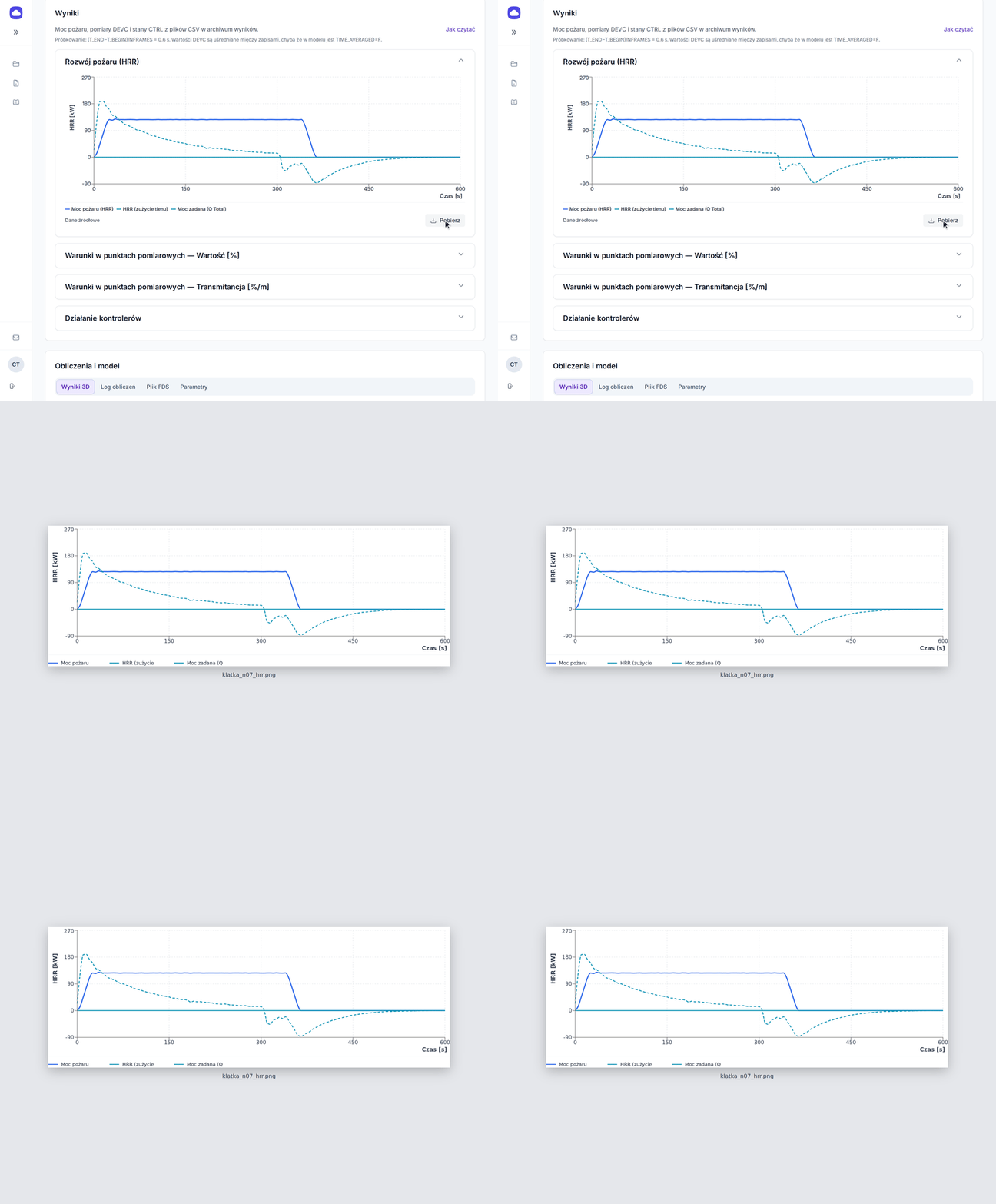
Plik PNG ma te same serie, które widzisz w portalu. Układ, np. etykiety legendy, może się trochę różnić.
FAQ
Czy mogę zapisać wszystkie wykresy naraz? Nie. Pobierz zapisuje wykres z jednej, otwartej karty.
Dlaczego nie widzę karty z DEVC albo kontrolerów?
Karta pojawia się tylko wtedy, gdy plik wynikowy (_devc.csv, _ctrl.csv) zawiera dane. Bez punktów DEVC w modelu nie ma czego rysować.
Czy wykres jest oceną zgodności z normą? Nie. To zapis przebiegu z symulacji. Ocena wyniku należy do projektanta.