Błąd w pliku FDS potrafi zmarnować wiele godzin obliczeń: czujnik schowany w przeszkodzie nic nie zmierzy, a otwór wentylacyjny „wiszący” w powietrzu nie zadziała. Dlatego portal CFD w Chmurze sprawdza każdy przesłany model automatycznie, a wynik Kontroli modelu widzisz jeszcze przed płatnością.
Podsumowanie
- Co: automatyczne sprawdzenie pliku
.fdspod kątem typowych błędów, które psują wyniki albo przerywają obliczenia. - Kiedy: zaraz po dodaniu symulacji, razem z wyceną. Kontrola jest bezpłatna – płacisz tylko za uruchomione obliczenia.
- Jak: w szczegółach symulacji, w panelu z ceną, zobaczysz Kontrola modelu z liczbą uwag. Kliknij ją, a portal przewinie stronę do pełnego wyniku. Każda uwaga wskazuje element modelu i podpowiada, jak go poprawić.
Zanim zaczniesz
- Potrzebujesz konta w portalu app.cfdwchmurze.pl.
- Przygotuj plik
.fds(do 5 MB). Nie musisz niczego włączać – kontrola uruchamia się sama dla każdej nowej symulacji.
Co sprawdza Kontrola modelu
| Uwaga | Co oznacza |
|---|---|
| Urządzenie (DEVC) wewnątrz przeszkody (OBST) | Czujnik leży w bryle przeszkody, więc zmierzy wartości wewnątrz ściany, a nie w powietrzu. |
| Urządzenie (DEVC) poza obszarem siatki (MESH) | Czujnik jest poza domeną obliczeniową i nie zarejestruje żadnych danych. |
| Brak czasu końcowego symulacji (T_END) | W pliku nie ma czasu zakończenia obliczeń. |
| Brak zdefiniowanego źródła pożaru | Informacja: model nie ma powierzchni z mocą pożaru. Sprawdź, czy to zamierzone. |
| Otwór wentylacyjny (VENT) nie jest płaski | Otwór VENT musi być płaszczyzną – jedna ze współrzędnych XB musi mieć równe wartości. |
| Otwór wentylacyjny (VENT) bez ściany przeszkody (OBST) | Otwór nie leży na ścianie przeszkody ani na granicy siatki, więc FDS nie ma do czego go „przypiąć”. |
| Źródło pożaru (VENT+SURF) nie leży na przeszkodzie (OBST) | Powierzchnia pożaru wisi w powietrzu zamiast leżeć na podłodze lub przeszkodzie. |
Kontrola wyłapuje typowe problemy, ale nie zastępuje przeglądu modelu przez projektanta. Plik bez uwag nadal może mieć błędy fizyczne lub geometryczne, których automat nie wykrywa.
Jak korzystać z Kontroli modelu
1. Dodaj symulację i otwórz jej szczegóły
Prześlij plik .fds jak zwykle. Gdy wycena będzie gotowa, otwórz szczegóły symulacji. Pod nazwą zlecenia jest panel z ceną za obliczenia, a w nim pozycja Kontrola modelu z liczbą uwag, np. 2 uwagi. Kliknij ją, a portal przewinie stronę do pełnego wyniku nad podglądem modelu. Jeśli model jest w porządku, w panelu zobaczysz Bez uwag, a w wyniku komunikat Nie znaleziono typowych problemów.
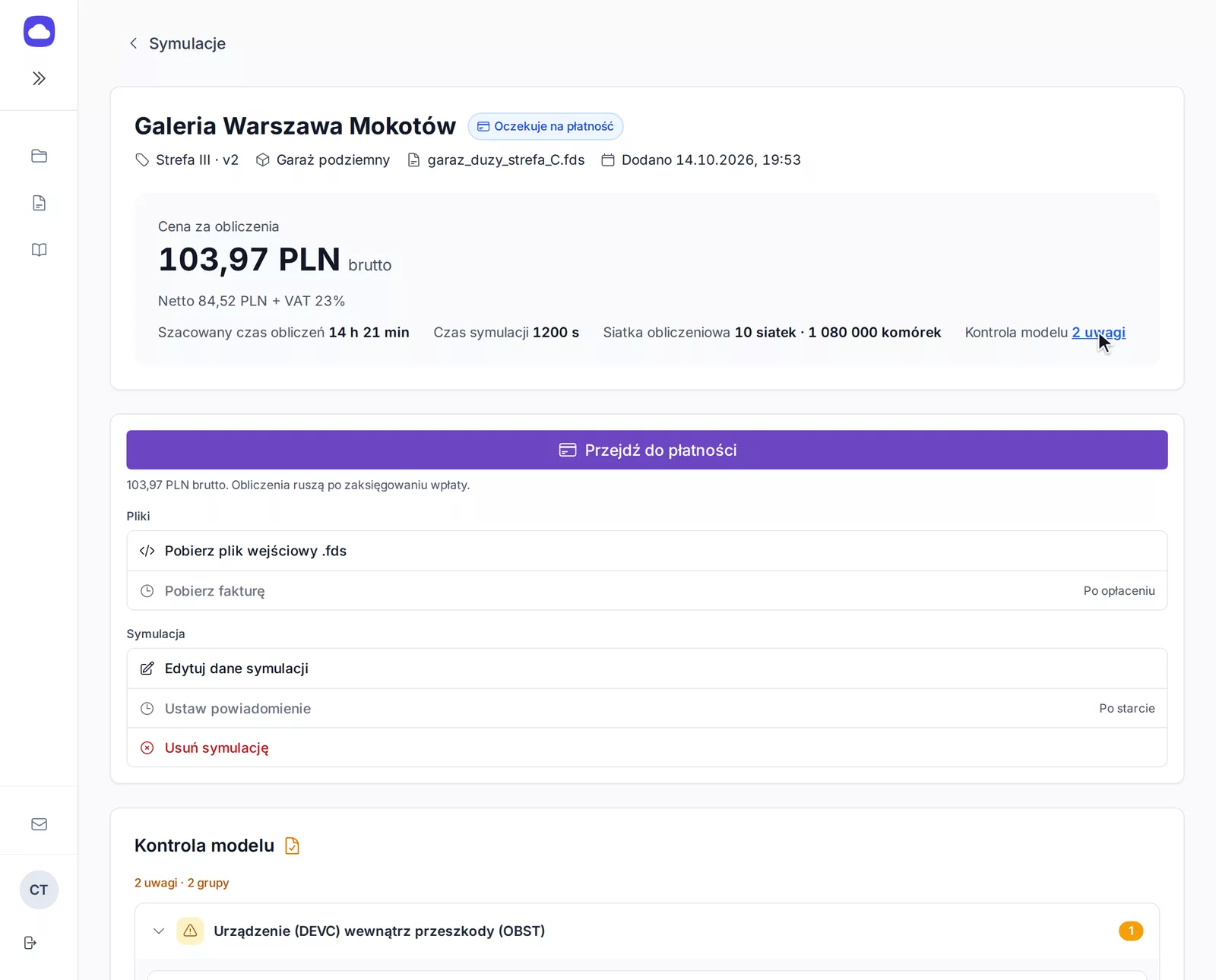
Cena, czas obliczeń i liczba uwag Kontroli modelu w jednym panelu – wszystko przed płatnością.
2. Przeczytaj uwagi
Uwagi są pogrupowane według rodzaju, a licznik nad nimi pokazuje, ile ich jest i w ilu grupach, np. 2 uwagi · 2 grupy. Kliknij grupę, żeby ją rozwinąć albo zwinąć. Przy każdej uwadze znajdziesz listę Elementy z identyfikatorami z Twojego pliku i krótką podpowiedź, jak poprawić model.
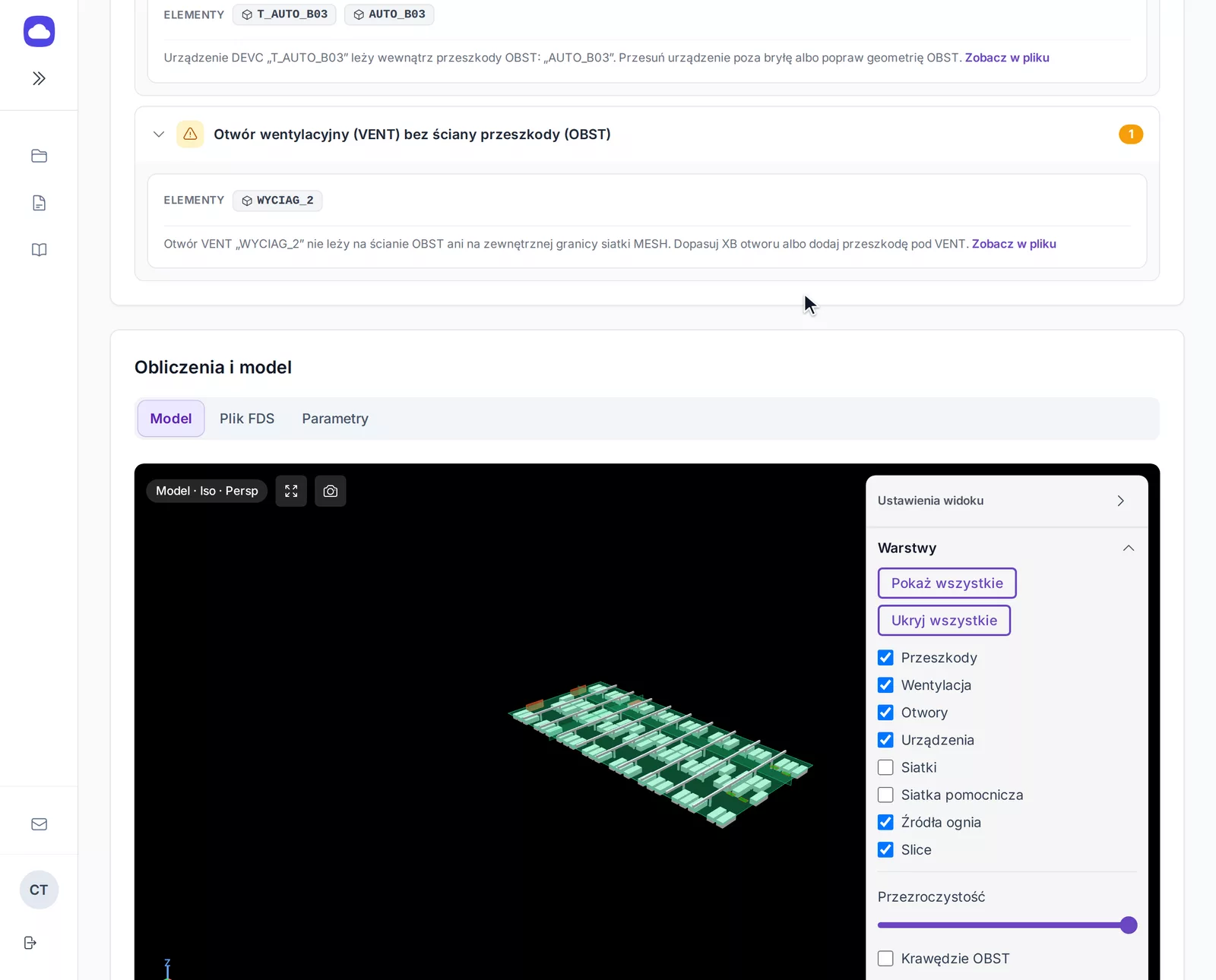
Każda uwaga mówi, który element jest problemem i co z nim zrobić. Model 3D jest tuż pod nimi.
3. Znajdź element w modelu 3D
Kliknij identyfikator elementu, np. WYCIAG_2. Portal przełączy podgląd na zakładkę Model, podświetli element i pokaże jego Kod FDS: typ, identyfikator i współrzędne.
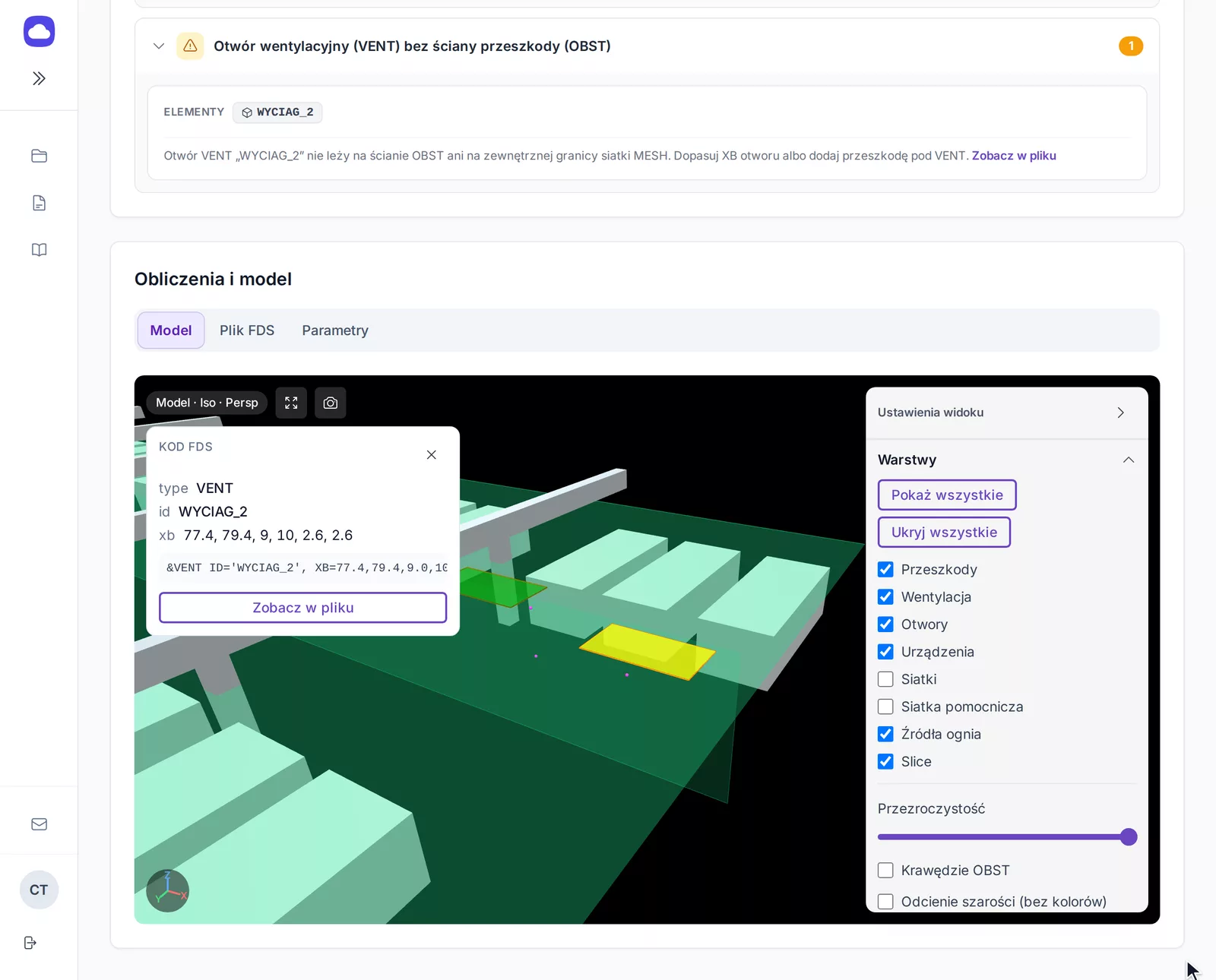
Podświetlony otwór wentylacyjny – od razu widać, że wisi pod stropem zamiast leżeć na ścianie.
4. Przejdź do linii w pliku FDS
Kliknij Zobacz w pliku przy uwadze albo w oknie Kod FDS. Otworzy się zakładka Plik FDS w miejscu, gdzie zdefiniowano element.
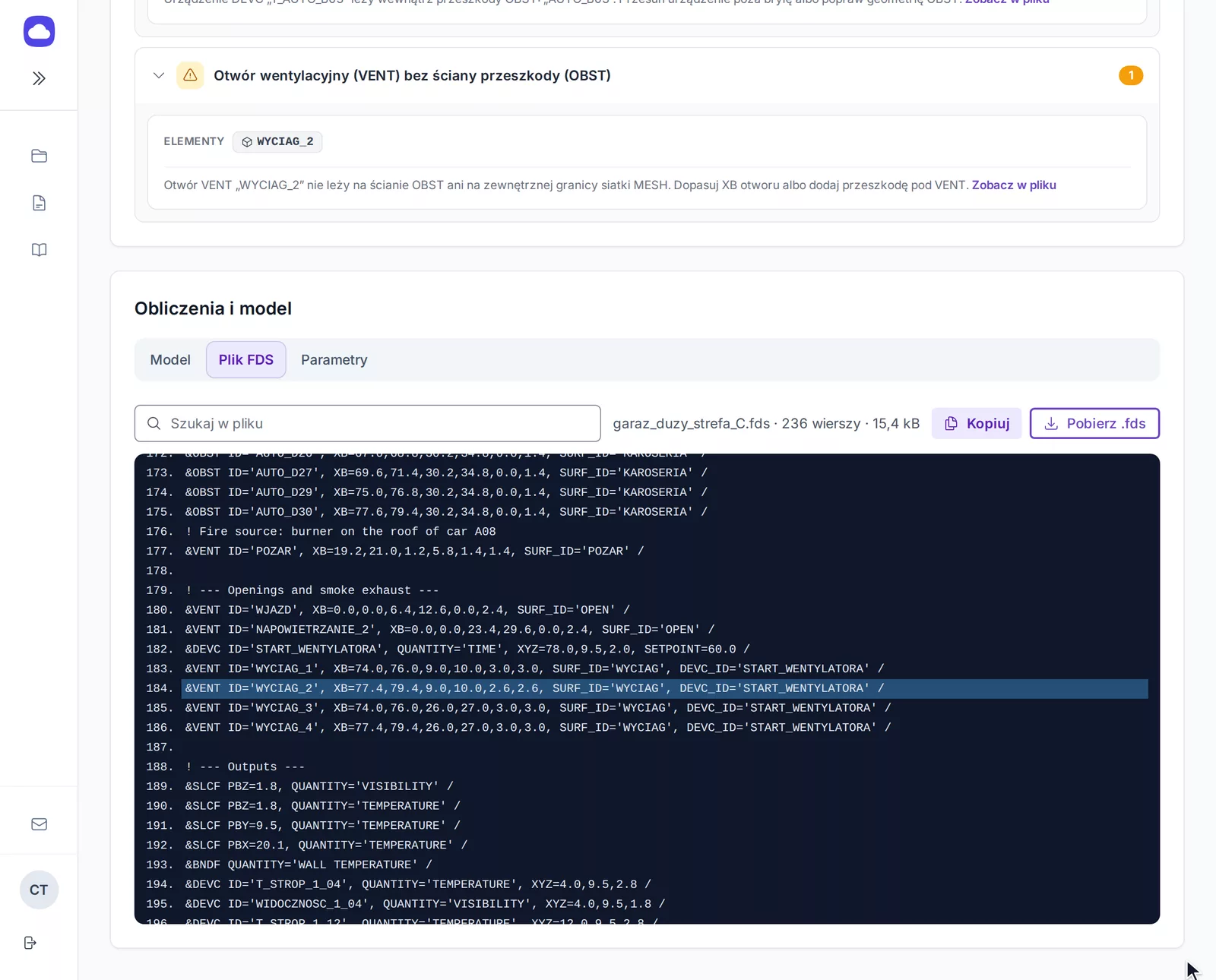
Podświetlona linia z definicją otworu WYCIAG_2 – to ją poprawisz w swoim edytorze.
5. Popraw model albo zapłać mimo uwag
Uwagi nie blokują płatności – decyzja należy do Ciebie. Jeśli chcesz poprawić model, zmień plik w swoim programie (np. PyroSim lub edytorze tekstu) i dodaj nową symulację z poprawionym plikiem. Kontrola uruchomi się dla niej ponownie, a gdy wszystko jest w porządku, pokaże Nie znaleziono typowych problemów.
FAQ
Czy Kontrola modelu jest płatna? Nie. Sprawdzenie modelu jest częścią wyceny – płacisz tylko za uruchomione obliczenia.
Czy mogę uruchomić obliczenia mimo uwag? Tak. Uwagi nie blokują przycisku Przejdź do płatności. Pamiętaj tylko, że niektóre błędy (np. czujnik w przeszkodzie) dadzą błędne wyniki, a inne mogą przerwać obliczenia.
Brak uwag oznacza, że model jest poprawny? Nie zawsze. Kontrola szuka typowych błędów z tabeli powyżej. Rozdzielczość siatki, parametry pożaru czy warunki brzegowe nadal sprawdza projektant.